
Ошибка CE-107520-5 на PS5
CE-107520-5 PlayStation 5 · Игровые приставки · обновлено 04.11.2026
Независимый справочник — не сайт PlayStation 5 и не сервисный центр
- Что значит
- нужно обновить системное по
- Модели
- PlayStation 5
- Что делать
- Проверить самомуСброситьКогда к мастеру
На экране телевизора появился CE-107520-5, и PS5 просит привести системное ПО к актуальной версии. Если вы записали код как «CE-107520-5», это тот же случай. Для CE-107520-5 Sony указывает одно основное действие: подключите PlayStation 5 к Интернету и установите последнюю версию системного программного обеспечения. Если во время этой попытки возникнет ошибка, перезапустите сетевое оборудование и саму консоль, затем повторите шаг. Когда у вас через Интернет поставить новую версию не получается, Sony предлагает другой способ. Вы можете скачать системное ПО PS5 на USB-накопитель с компьютера, который подключен к Интернету. Если ваша консоль не может выйти в Интернет, можно использовать диск с более новой версией системного ПО. Вот здесь порядок зависит от того, на каком этапе вы остановились. Мы сверили страницу поддержки PlayStation и оставили только указанные Sony варианты.
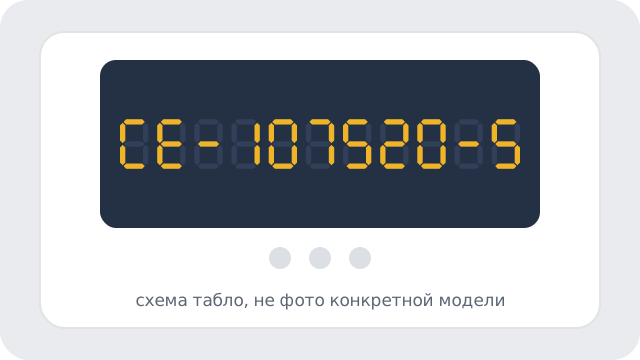
Что означает CE-107520-5
Код говорит, что на PS5 нужно установить последнюю версию системного ПО. Для PS5 CE-107520-5 Sony сначала предлагает подключить консоль к Интернету и обновить её обычным способом.
Отдельную аппаратную причину страница кода для вас не описывает. Здесь важен именно следующий шаг: ваша консоль должна получить актуальную версию системного ПО. Мы сверили формулировку со страницей CE-107520-5.
Почему появляется CE-107520-5
- На консоли требуется установить последнюю версию системного программного обеспечения.
Других причин Sony для этого кода не перечисляет. Поэтому держитесь только действий, которые Sony указала для CE-107520-5. Ведь других причин на странице кода не перечислено.
Дальше Sony разделяет действия по ситуации. Сначала вы пробуете Интернет, затем повтор после перезапуска техники. Если этот путь недоступен, переходите к USB или диску.
Что сделать самому
Выполняйте шаги в том порядке, который подходит вашей ситуации. Не переходите к альтернативному способу раньше, если обычная попытка через Интернет ещё не проверена. После каждого действия оцените результат.
- Подключите PlayStation 5 к Интернету. Затем установите последнюю версию системного ПО консоли. Помогло: дальше дополнительные способы не нужны. Не помогло: смотрите, возникла ли ошибка во время этой попытки.
- При ошибке перезапустите сетевое оборудование и PS5. После перезапуска повторите попытку поставить новую версию. Помогло: завершите процесс на консоли. Не помогло: используйте другой способ, который предлагает Sony.
- Если через Интернет поставить версию не удаётся, смените способ. Sony прямо предлагает попробовать другой вариант установки. Помогло: следуйте выбранному способу до конца. Не помогло: переходите к указанным ниже вариантам.
- Используйте USB-накопитель и компьютер. Вы можете скачать системное ПО PS5 на USB-накопитель при помощи компьютера, подключённого к Интернету. Помогло: используйте этот способ для PS5. Не помогло: если консоль не подключается к Интернету, проверьте вариант с диском.
- При отсутствии доступа консоли к Интернету попробуйте диск. Sony предлагает попробовать установить новую версию с диска с игрой. Помогло: продолжайте по подсказкам на экране. Не помогло: после всех указанных вариантов обратитесь в поддержку PlayStation.
- Следуйте подсказке, которая появится после того, как вставите диск. Она появляется, когда на диске есть более новая версия системного ПО. Выполните показанные на экране шаги. Помогло: завершите установку. Не помогло: используйте поддержку PlayStation.
Не добавляйте к этому порядку посторонние способы. Для этого кода Sony даёт конкретные способы, и мы сохранили их без расширений. Правда, вариантов несколько, но каждый нужен только при своей ситуации.
Как выбрать способ установки
Если ваша PS5 выходит в Интернет, начните именно с сетевого способа. Ошибка во время попытки означает следующий шаг: перезапустите сетевое оборудование и консоль, затем повторите.
Если через Интернет новую версию поставить не удаётся, Sony разрешает перейти к другому способу. Для USB нужен компьютер с доступом в Интернет. Если у консоли доступа в Интернет нет, можно попробовать диск с более новой версией системного ПО.
Когда такой диск вставлен, на экране появляется инструкция. Следуйте ей, чтобы поставить новую версию. Вот и весь набор вариантов, который указан для этого кода.
Как сбросить ошибку
Отдельной команды сброса для CE-107520-5 Sony не приводит. Для PS5 CE-107520-5 нужно поставить последнюю версию системного ПО, используя подходящий способ из списка выше.
Сброс или инициализация не входят в эти шаги. Если вы используете их по другой инструкции Sony, сначала сделайте резервную копию: такие действия удаляют данные. Кажется, это быстрый путь, но для данного кода Sony предлагает обновить систему.
Когда обращаться в поддержку
Если вы испробовали подходящие варианты Sony, а CE-107520-5 остаётся, обратитесь в службу поддержки или раздел «Ремонт PlayStation». Самостоятельно разбирать консоль не нужно.
Частые вопросы
Что означает CE-107520-5 на PS5?
Код сообщает, что нужно установить последнюю версию системного программного обеспечения. Сначала Sony предлагает подключить консоль к Интернету.
Что делать, если во время обновления появилась ошибка?
Перезапустите сетевое оборудование и консоль PS5, затем повторите попытку. Именно этот шаг Sony ставит после ошибки во время процесса.
Можно ли обновить PS5 без обычной установки через Интернет?
Да. Если через Интернет не получается, Sony предлагает другой способ. Один из вариантов — USB-накопитель и компьютер с доступом в Интернет.
Как использовать USB-накопитель при CE-107520-5?
Системное ПО PS5 можно скачать на USB-накопитель при помощи компьютера, подключённого к Интернету. Далее используйте этот способ установки для консоли.
Можно ли поставить новую версию с диска?
Да, если консоль не удаётся подключить к Интернету. Sony предлагает попробовать диск с игрой, на котором есть более новая версия системного ПО.
Что произойдёт после того, как вставить подходящий диск?
На экране появится инструкция по установке новой версии. Следуйте показанным шагам, чтобы завершить процесс.