
Ошибка CE-106487-6 на PS5
CE-106487-6 PlayStation 5 · Игровые приставки · обновлено 04.11.2026
Независимый справочник — не сайт PlayStation 5 и не сервисный центр
- Что значит
- ошибка загрузки или установки
- Модели
- PlayStation 5
- Что делать
- Проверить самомуСброситьКогда к мастеру
На экране телевизора появилась CE-106487-6 во время работы с загрузкой. Код CE-106487-6 означает, что при загрузке или установке продукта возникла ошибка. Sony предлагает пройти несколько шагов строго по порядку. Сначала убедитесь, что системное программное обеспечение PlayStation 5 обновлено до последней версии. Для этого откройте «Настройки», затем «Система» и «Системное программное обеспечение». Дальше выберите «Обновление системного программного обеспечения и настройки». После этого восстановите лицензии через раздел пользователей и учётных записей. Затем удалите текущую загрузку из центра управления и запустите её снова. Если код остался, загрузите PS5 в безопасном режиме. Там выберите «Очистить кэш и перестроить базу данных», затем «Реконструировать базу данных». Мы сверили этот порядок со страницей Sony для PlayStation CE-106487-6. Если проблема сохраняется, Sony советует обратиться к руководству по проблемам загрузки игр. После этого при сохранении ошибки повторите попытку позже.
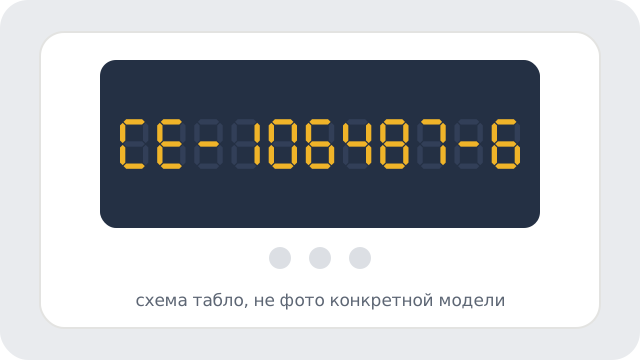
Что означает ошибка CE-106487-6
Sony описывает код как ошибку при загрузке или установке продукта. Другого смысла на странице CE-106487-6 не указано. Поэтому начинать нужно именно с шагов для загрузки.
Sony не называет отдельную скрытую причину этого сбоя. Страница сразу ведёт вас к системе, лицензиям и новой загрузке.
Мы проверили порядок по странице PlayStation CE-106487-6 ещё раз. Сначала идёт системное ПО, потом лицензии, затем сама загрузка. Только после этого Sony переводит вас к безопасному режиму.
Почему появляется CE-106487-6
На странице указано только одно: ошибка возникла при загрузке или установке продукта. Sony не перечисляет здесь дополнительные причины. Значит, мы не будем придумывать проблемы сети, накопителя или аккаунта.
Правда, порядок шагов помогает понять, что именно предлагает проверить Sony. Сначала актуальность системы, затем лицензии и повторную загрузку. После этого остаётся база данных в безопасном режиме.
Что проверить самому
Проходите пункты сверху вниз и после каждого проверяйте результат. Не разбирайте консоль и не добавляйте обходные способы. Ваш порядок должен совпадать со страницей Sony.
- Обновите системное программное обеспечение PS5 до последней версии. Откройте «Настройки» > «Система» > «Системное программное обеспечение». Затем выберите «Обновление системного программного обеспечения и настройки». Помогло: дальше идти не нужно. Не помогло: переходите к лицензиям.
- Восстановите лицензии через настройки учётной записи. Откройте «Настройки» > «Пользователи и учётные записи» > «Другое». Затем выберите «Восстановить лицензии» > «Восстановить». Помогло: на этом остановитесь. Не помогло: переходите к текущей загрузке.
- Удалите текущую загрузку и запустите её повторно. Нажмите кнопку PS на контроллере и откройте центр управления. Выделите загрузку, нажмите кнопку параметров и выберите «Удалить». Затем выполните загрузку повторно. Помогло: следующий пункт не нужен. Не помогло: переходите к безопасному режиму.
- Загрузите консоль PS5 в безопасном режиме. Выберите «Очистить кэш и перестроить базу данных». Затем выберите «Реконструировать базу данных». Помогло: цепочка действий завершена. Не помогло: переходите к руководству Sony по проблемам загрузки игр.
- Используйте руководство Sony по решению проблем с загрузкой игр. Оно указано на странице кода для дополнительной информации. Если проблема всё равно не исчезла, повторите попытку позже.
Мы не меняли местами пункты и не добавляли новых. Ведь Sony сначала предлагает обновить систему, а потом восстановить лицензии. Удаление загрузки идёт лишь после этих двух шагов.
Как восстановить лицензии
Откройте «Настройки» и перейдите в «Пользователи и учётные записи». Затем выберите «Другое», после этого «Восстановить лицензии». Последний пункт в этой цепочке называется «Восстановить».
Если этот шаг помог, вам не нужно удалять загрузку. Если код сохранился, переходите дальше по списку. Вот здесь уже потребуется центр управления PS5.
Как удалить текущую загрузку
Нажмите кнопку PS на контроллере и откройте центр управления. Выделите нужную загрузку и нажмите кнопку параметров. Затем выберите «Удалить» и запустите загрузку повторно.
Если повторная загрузка прошла, ваш порядок на этом заканчивается. Если ошибка осталась, следующий пункт ведёт в безопасный режим. Sony ставит его именно после новой попытки загрузки.
Что выбрать в безопасном режиме
Загрузите консоль в безопасном режиме и откройте нужный пункт. Выберите «Очистить кэш и перестроить базу данных». Затем нажмите «Реконструировать базу данных» и проверьте результат.
Других команд безопасного режима эта страница кода не даёт. Кажется проще выбрать соседний пункт, но Sony этого не предлагает. Если код остался, вам нужно перейти к руководству по загрузке игр.
Как пройти шаги без лишних действий
Если вы ещё не обновляли систему, начните именно с неё. Затем вам нужен пункт с лицензиями в настройках учётной записи. Если он не помог, вы переходите к текущей загрузке.
После новой загрузки вы проверяете код ещё раз. Если он остался, вам нужен безопасный режим и указанная команда. Вот после неё страница ведёт к отдельному руководству Sony.
Если вы прошли и этот путь, попробуйте снова позже. Вам не нужно менять порядок или добавлять другие способы. Так ваша проверка остаётся в рамках указаний Sony.
Как сбросить ошибку
Отдельного сброса CE-106487-6 на странице Sony не указано. Код проверяют через шаги выше и повторную загрузку. После всех пунктов Sony советует повторить попытку позже.
Сброс и инициализация PS5 в этот порядок не входят. Если вы всё же используете общие действия Sony отдельно, сначала сделайте резервную копию. Эти действия удаляют данные, поэтому копия нужна заранее.
Когда обращаться в поддержку или ремонт
Если указанные шаги не помогли, используйте руководство Sony по загрузке игр. Если затем понадобится помощь или ремонт, обращайтесь в службу поддержки PlayStation или раздел «Ремонт PlayStation».
Частые вопросы
Что означает CE-106487-6 на PS5?
Код означает ошибку, возникшую при загрузке или установке продукта. Именно так Sony описывает CE-106487-6 на своей странице.
Что нужно проверить первым?
Сначала убедитесь, что системное программное обеспечение PS5 обновлено. Sony ставит этот шаг первым в порядке действий.
Где восстановить лицензии на PS5?
Откройте «Настройки» > «Пользователи и учётные записи» > «Другое». Затем выберите «Восстановить лицензии» > «Восстановить».
Как повторно запустить загрузку?
Нажмите PS, откройте центр управления и выделите загрузку. Нажмите кнопку параметров, выберите «Удалить», затем загрузите продукт снова.
Какой пункт выбрать в безопасном режиме?
Выберите «Очистить кэш и перестроить базу данных». Затем выберите «Реконструировать базу данных» и проверьте результат.
Что делать, если код остаётся после всех шагов?
Откройте руководство Sony по решению проблем с загрузкой игр. Если проблема сохраняется, повторите попытку позже.