
Ошибка CE-107750-0 на PS5
CE-107750-0 PlayStation 5 · Игровые приставки · обновлено 04.11.2026
Независимый справочник — не сайт PlayStation 5 и не сервисный центр
- Что значит
- ошибка во время игры
- Модели
- PlayStation 5
- Что делать
- Проверить самомуСброситьКогда к мастеру
Игра уже запущена, но на экране телевизора внезапно появляется CE-107750-0. Sony описывает случай без длинного списка причин. Код означает, что во время игры произошла ошибка на PlayStation 5. Сначала вы выключаете консоль и отсоединяете кабель питания. Через пять минут снова подключаете кабель и включаете PS5. Затем проверяете, что игра и системное ПО имеют последние версии. Если код остаётся, Sony предлагает удалить игру через «Настройки» > «Хранилище» и установить её заново. Дальше идёт безопасный режим и пункт «Очистить кэш и перестроить базу данных» > «Реконструировать базу данных». Мы сверили порядок со страницей Sony для PS5 CE-107750-0. Правда, если и это не помогло, остаётся сброс консоли. Перед ним ваш первый обязательный шаг — сделать резервную копию, потому что сброс удалит все данные из памяти PS5.
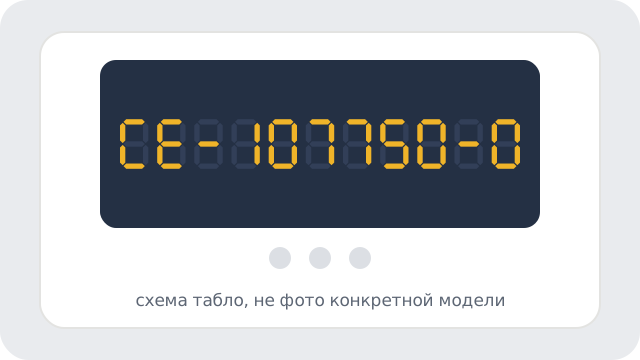
Что означает ошибка CE-107750-0
Sony пишет о CE-107750-0 коротко: в процессе игры произошла ошибка. Отдельный список причин на странице этого кода не приводится.
Мы сверили формулировку и шаги с источником. Для PS5 CE-107750-0 Sony даёт длинную цепочку, поэтому здесь особенно важно идти по порядку.
Почему появляется CE-107750-0
Страница Sony не называет конкретную причину, кроме самого факта ошибки во время игры. Поэтому не стоит приписывать коду неисправности, которых там нет.
Следующие пункты — это не список причин, а порядок действий. Сначала питание, потом свежие версии, новая установка игры, безопасный режим и лишь затем сброс.
Что важно перед первым шагом
Начать нужно именно с того, чтобы выключить PS5 и отсоединить кабель питания. После этого подождите пять минут. Вот только затем кабель снова подключают, а консоль включают.
Этот шаг идёт раньше любых действий с игрой. Если ваш код исчез после включения, дальше по цепочке идти не требуется.
Что идёт после пяти минут
После паузы вы снова подключаете кабель и включаете вашу PS5. Если код сохранился, следующий пункт касается игры и системного ПО. Обе версии должны быть последними. Вам не нужно сразу переходить к сбросу, ведь Sony ставит его намного позже.
Если свежие версии не помогли, вы удаляете игру через «Настройки» > «Хранилище» и ставите её заново. Если и после этого у вас остаётся код, переходите к безопасному режиму. Там Sony даёт путь через очистку кэша и базу данных. Вот его и выбирайте перед резервной копией и сбросом.
Сброс идёт только после предыдущих шагов. Перед ним вы создаёте резервную копию, поскольку данные из памяти вашей консоли будут удалены. После сброса вы снова ставите игру.
Что проверить самому
- Выключите PlayStation 5 и отсоедините кабель питания. Подождите пять минут. Затем снова подключите кабель и включите консоль. Помогло: код больше не появляется. Не помогло: переходите к версиям игры и системного ПО.
- Проверьте игру и системное ПО. Убедитесь, что для обоих установлены последние версии. Помогло: продолжайте пользоваться консолью. Не помогло: переходите к новой установке игры.
- Удалите игру через хранилище. Откройте «Настройки» > «Хранилище», удалите игру, затем установите её заново. Помогло: дальнейшие шаги не нужны. Не помогло: переходите в безопасный режим.
- Запустите PS5 в безопасном режиме. Выберите «Очистить кэш и перестроить базу данных» > «Реконструировать базу данных». Помогло: сброс консоли не требуется. Не помогло: готовьтесь к сбросу и сначала сохраните копию данных.
- Сделайте резервную копию данных PS5. Это нужно сделать до сброса. Sony предупреждает, что сброс удалит все данные, сохранённые в памяти консоли. Помогло: копия готова, можно идти к следующему пункту. Не помогло: не переходите к сбросу до резервной копии.
- Сбросьте настройки консоли. После резервной копии откройте «Настройки» > «Система» > «Системное программное обеспечение» > «Возможности сброса» > «Сбросить настройки консоли». Помогло: переходите к последнему шагу. Не помогло: всё равно завершите порядок Sony установкой игры.
- После сброса установите игру заново. Это последний шаг на странице CE-107750-0. Помогло: код больше не мешает игре. Не помогло: обращайтесь в поддержку PlayStation или «Ремонт PlayStation».
Мы сохранили все пункты в исходной очереди Sony. Вам не стоит переносить сброс выше безопасного режима, ведь перед сбросом сначала нужна резервная копия.
Как сбросить ошибку
Для CE-107750-0 сброс появляется только ближе к концу инструкции. Сначала Sony предлагает предыдущие шаги: питание, свежие версии, новую установку и безопасный режим.
Если проблема не исчезла, сначала сделайте резервную копию данных вашей PS5. Сброс удаляет все данные, которые хранятся в памяти консоли. Затем откройте «Настройки» > «Система» > «Системное программное обеспечение» > «Возможности сброса» > «Сбросить настройки консоли».
После сброса снова установите игру. Кажется, этот последний пункт легко пропустить, но Sony ставит его после сброса.
Когда обращаться в поддержку
Если PS5 CE-107750-0 остаётся после всей цепочки Sony, обратитесь в службу поддержки PlayStation или «Ремонт PlayStation». Мы не обещаем, что сервис вам не понадобится.
Частые вопросы
Что значит CE-107750-0 на PS5?
Sony сообщает, что во время игры произошла ошибка. Других причин на странице этого кода не перечислено.
Сколько ждать после отключения кабеля питания?
Пять минут. Затем снова подключите кабель питания и включите консоль PlayStation 5.
Когда нужно переустанавливать игру?
После проверки последних версий игры и системного ПО, если проблема осталась. Удалять игру Sony предлагает через «Настройки» > «Хранилище».
Что выбрать в безопасном режиме?
Выберите «Очистить кэш и перестроить базу данных» > «Реконструировать базу данных». Этот шаг идёт до сброса консоли.
Удалит ли сброс данные PS5?
Да. Sony предупреждает, что будут удалены все данные из памяти консоли. Поэтому сначала сделайте резервную копию.
Что делать после сброса консоли?
Установите игру заново. Если код остаётся и после всей цепочки, обратитесь в поддержку PlayStation или «Ремонт PlayStation».