
Принтер Xerox: ошибка 045-360
045-360 Xerox · Принтеры · обновлено 26.10.2026
Независимый справочник — не сайт Xerox и не сервисный центр
- Что значит
- сбой связи с контроллером
- Модели
- Xerox Color 550/560/570, Xerox Color C60/C70, Xerox 700/700i/770 Digital Color Press
- Что делать
- Проверить самомуСброситьКогда к мастеру
Вы включили принтер, отправили файл, а на экране вашего аппарата застыл код 045-360. Это сбой связи между принтером и контроллером или сервером печати: машина не получает ответа от той части, что готовит файл к печати. У Color 550, 560 и 570 такой код называют CONTIF Fault Y, у 700 и 770 он подписан как Timing Problem Fault, а в статьях про CX Creo Color Server идёт как Communication Error Fault. Пугаться не стоит: статьи Xerox начинают не с ремонта, а с кабелей и настроек связи. Дальше вы найдёте порядок действий для каждой линейки, проверку кабелей и сетевых настроек встроенного контроллера. Ниже мы сверили шаги по статьям поддержки Xerox и разложили их так, как удобно делать у вашей машины. Начнём с того, что вообще означает код, а потом перейдём к простым проверкам, которые не требуют разборки.
Что означает код 045-360
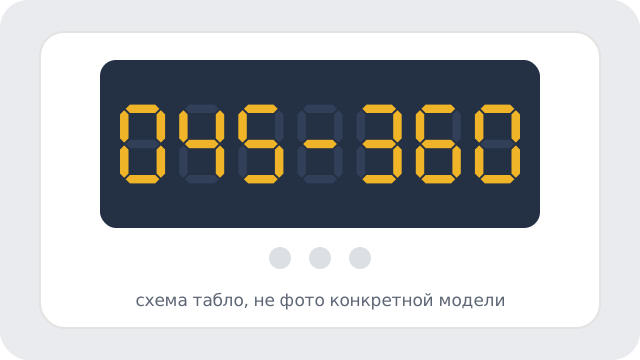
На табло код выглядит как две группы цифр через дефис. В обиходе его пишут и через пробел, так что 045 360 и 045-360 это одно и то же. Xerox описывает сбой по-разному для разных линеек, а суть всё же одна: принтер и контроллер не смогли обменяться данными, и печать встала.
Если ваш аппарат из линейки Color 550, 560 или 570, в статье Xerox встретится название CONTIF Fault Y. У 700 и 770 тот же сбой назван Timing Problem Fault. В статьях про CX Creo Color Server он идёт как Communication Error Fault, то есть ошибка связи. Для C60 и C70 отдельной статьи мы не нашли, поэтому ниже дан общий порядок, который годится и для этих машин.
| Модель | Что советует Xerox |
|---|---|
| Color 550, 560, 570 | Проверить сетевые настройки встроенного контроллера. Выключить сервер и принтер, переподключить кабели сканирования (crossover) и данных (printer interface), затем включить. |
| 700, 770 со встроенным Fiery | Выключить принтер, переподключить кабели, включить. |
| 700, 770 с внешним сервером | Выключить сервер и принтер, переподключить кабели, включить. |
| CX Creo Color Server | Те же шаги, что для Color 550, 560 и 570. При печати PDF выбрать «Печать как изображение», соблюсти правильный порядок выключения, поставить патч сервера 1.2 или выше. |
Отчего рвётся связь
Отдельного списка причин в статьях Xerox нет, но по шагам видно, что проверяют. Кабели сканирования и данных между принтером и сервером. Сетевые настройки встроенного контроллера. Порядок, в котором выключают принтер и сервер печати. А для CX Creo ещё режим печати PDF и версию патча сервера.
Кажется, что дело в железе, но статьи Xerox указывают на кабели и настройки. Вот почему вам стоит начать с простого: осмотреть кабели, сверить настройки и повторить запуск в описанном порядке. Разбирать для этого ничего не нужно, ведь кабели и настройки доступны снаружи.
Что вы можете проверить сами
- Запишите код и модель. Уточните, что стоит у вас: встроенный контроллер, Fiery или внешний сервер CX Creo. От этого зависит набор шагов.
- Выключите сервер и принтер. Если у вас 700 или 770 со встроенным Fiery, выключить достаточно только принтер.
- Переподключите кабели сканирования (crossover) и данных (printer interface). У вас должно быть два шнура, проверьте оба конца и вставьте разъёмы до щелчка.
- Включите технику и отправьте пробный файл. Помогло: код не вернулся, печать пошла. Не помогло: идите дальше по списку.
- Для Color 550, 560 и 570 откройте сетевые настройки встроенного контроллера и сверьте их с тем, что записано у вас в документации. Помогло: связь восстановилась. Не помогло: смотрите пункт про сервер.
- Для CX Creo при печати PDF выберите «Печать как изображение». Проверьте, что на сервере стоит патч 1.2 или выше.
- Если ничего не изменилось, повторите всё же цикл: выключить и включить, уже с переподключёнными кабелями. Помогло: работайте дальше. Не помогло: зовите специалиста.
Как сбросить код
Отдельной кнопки сброса у этого кода нет, правда, искать её и не стоит. Сброс здесь совпадает с проверкой: выключить, переподключить кабели, включить. У 700 и 770 со встроенным Fiery хватает выключить и включить принтер. С внешним сервером порядок такой: сначала выключаете сервер и принтер, потом переподключаете кабели, потом включаете. Если после запуска код возвращается сразу, у вас связь так и не поднялась, и дальше без мастера не продвинуться.
Когда нужен мастер
Если ваши кабели на месте, настройки сверены, а код 045-360 возвращается, дело не в разъёмах. Тут нужен человек с доступом к серверу и к внутренним узлам машины. Внутрь принтера не лезьте: платы, внутренние кабели и разъёмы не трогайте. Мастер проверит связь со своей стороны и скажет, что делать дальше.
Частые вопросы
Почему код появляется только при печати PDF?
У сервера CX Creo это описано отдельно. Файл в PDF стоит отправлять с выбором «Печать как изображение». Это один из шагов, которые советует Xerox для вашей связки.
Подойдёт ли инструкция для C60?
Отдельной статьи по C60 и C70 мы не нашли. Общий порядок для вас тот же: выключить, переподключить кабели, включить, проверить сетевые настройки контроллера.
Что значит CONTIF Fault Y?
Так этот же сбой назван в статье Xerox для Color 550, 560 и 570. Смысл для вас не меняется: принтер не договорился с контроллером.
Хватит ли одного выключения и включения?
Иногда да. Но статьи Xerox добавляют к этому переподключение кабелей, так что лучше пройти оба шага сразу.
Код пишут через пробел, это тот же сбой?
Да, 045 360 и 045-360 означают одно и то же. Дефис в записи кода на экране сути не меняет.
Нужно ли менять кабели?
В статьях Xerox сказано переподключить их, про замену речи нет. Если после переподключения ничего не изменилось, решение принимает мастер.