
Ошибка 0x80073CF3 на Xbox
0x80073CF3 Xbox · Игровые приставки · обновлено 05.10.2026
Независимый справочник — не сайт Xbox и не сервисный центр
- Что значит
- ошибка при установке игры
- Модели
- Xbox One, Xbox Series X|S
- Что делать
- Проверить самомуСброситьКогда к мастеру
Вы запускаете установку игры, но вместо результата видите код 0x80073CF3. Код ошибки 0x80073CF3 на Xbox относится к Xbox One и устройствам с Windows 10. Ошибка 0x80073CF3 возникает при попытке установить игру на консоль Xbox One или устройство с Windows 10. На странице Xbox Support первым шагом стоит не удаление, а пауза: подождать немного и попробовать установить игру снова. Причина может быть временной, и, скорее всего, она исчезнет сама. Только если повтор не помог, переходят ко второму способу. Для Xbox One он расписан подробно: убрать игру без индикатора ошибки, вернуться назад кнопкой B и затем повторить установку игры с индикатором ошибки. Для Windows 10 Support направляет в раздел «Установка и удаление игр на компьютере». Мы сверили эту очередь со страницей кода. Вот почему вам лучше не начинать сразу со второго способа, даже если он кажется более решительным.
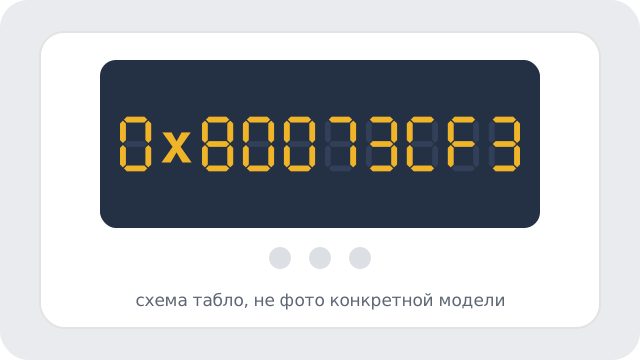
Что означает 0x80073CF3
Код связан именно с попыткой установить игру. Для Xbox 0x80073CF3 Support называет две платформы: консоль Xbox One и устройство с Windows 10. Сначала для обеих важно повторить попытку немного позже, ведь проблема, скорее всего, временная.
| Где появился код | Что указано на странице |
|---|---|
| Xbox One | Подождать и повторить установку; если не помогло, удалить игру и повторить установку по указанному порядку |
| Windows 10 | Использовать раздел «Установка и удаление игр на компьютере» |
Какая причина указана
Страница кода даёт только одну оценку причины: скорее всего, это временная проблема, которая должна устраниться сама. Другие причины для Xbox 0x80073CF3 в этих данных не перечислены, поэтому мы их не добавляем.
Правда, временный характер не означает, что второй способ нужно пропустить. Если вы подождали и снова попробовали установить игру, а код остался, дальше Xbox Support предлагает удалить и заново установить игру.
Что проверить самому
- Немного подождите и попробуйте снова.
Это первый шаг. Подождите, затем снова запустите установку вашей игры. Страница отмечает, что проблема, скорее всего, временная и должна исчезнуть сама.
Помогло: если игра установилась, второй способ вам не нужен.
Не помогло: переходите ко второму способу. - На Xbox One удалите игру и повторите установку.
Этот способ идёт вторым. Выполняйте эти пункты именно в приведённой очереди, потому что страница отдельно различает игру без индикатора ошибки и игру с индикатором ошибки.
Помогло: если повторная установка запускается без кода, дальше по этой ветке идти не нужно.
Не помогло: после полного порядка можно обратиться в поддержку Xbox.
Как пройти второй способ на Xbox One
- Откройте «Мои игры и приложения».
- Выделите игру без индикатора ошибки.
- Нажмите кнопку «Меню» на геймпаде.
- Выберите «Удалить» или «Управление играми и дополнениями > Удалить все».
- Подтвердите удаление.
- Нажмите B, чтобы вернуться.
- Выделите игру с индикатором ошибки.
- Нажмите «Меню».
- Выберите для вашей игры «Повторить установку».
Мы сверили формулировку внимательно: сначала выделяется игра без индикатора ошибки, а после возврата кнопкой B — игра с индикатором ошибки. Вот это различие лучше сохранить буквально, чтобы ваш порядок совпадал со страницей Xbox Support.
Что делать на Windows 10
Для вашего устройства с Windows 10 страница кода не расписывает тот же набор кнопок, что для Xbox One. Она направляет в раздел «Установка и удаление игр на компьютере». Если код появился у вас на Windows 10, используйте именно этот раздел и не переносите на компьютер консольные пункты из «Мои игры и приложения».
Как сбросить ошибку 0x80073CF3
Отдельная команда сброса для ошибки 0x80073CF3 на Xbox не указана. Сначала вам предлагают подождать и повторить установку. Если это не помогло на Xbox One, второй способ заканчивается командой «Повторить установку» после этого шага и возврата кнопкой B. На Windows 10 путь ведёт в отдельный раздел для игр на компьютере.
Почему важно не менять порядок
Первый способ самый короткий: подождать и попробовать ещё раз. Если он не сработал, на Xbox One идёт точная цепочка через «Мои игры и приложения», кнопку «Меню», команду «Удалить», возврат кнопкой B и «Повторить установку». Кажется, что можно сразу выбрать «Удалить», но страница ставит его только вторым шагом.
Мы сохранили это деление и не добавили других действий. Для Windows 10 указан свой раздел, а для Xbox One дан отдельный порядок через меню консоли.
Когда обращаться в поддержку Xbox
Если вы прошли указанные для вашей платформы шаги, а код остаётся, обратитесь в поддержку Xbox через чат на сайте поддержки. Другие каналы сервиса здесь не добавляем.
Частые вопросы
Что значит код 0x80073CF3 на Xbox One?
Он появляется при попытке установить игру на Xbox One или устройстве с Windows 10. На странице Xbox Support сначала предполагается временная проблема и предлагается повторить попытку позже.
Нужно ли сразу удалять игру?
Нет. Сначала подождите немного и снова попробуйте установить игру. Только если ваш повтор не помог, переходите ко второму способу.
Какую игру сначала выделить на Xbox One?
Сначала выделите игру без индикатора ошибки, нажмите «Меню» и выберите «Удалить». После кнопки B выделяется игра с индикатором ошибки, затем снова открывается «Меню» и выбирается «Повторить установку».
Что выбрать в меню для удаления?
Страница указывает два варианта: «Удалить» или «Управление играми и дополнениями > Удалить все». После этого подтвердите удаление и нажмите B, чтобы вернуться.
Что делать с 0x80073CF3 на Windows 10?
Используйте для вашего случая раздел «Установка и удаление игр на компьютере». Для Windows 10 здесь указан именно этот путь, без консольной цепочки кнопок Xbox One.