
Ошибка NW-102308-4 на PS5
NW-102308-4 PlayStation 5 · Игровые приставки · обновлено 05.10.2026
Независимый справочник — не сайт PlayStation 5 и не сервисный центр
- Что значит
- ошибка связи с PlayStation
- Модели
- PlayStation 5
- Что делать
- Проверить самомуСброситьКогда к мастеру
PS5 означает NW-102308-4 на экране телевизора, когда связь с PlayStation не устанавливается как обычно. У Sony этот код прямо назван ошибкой связи, а первый шаг ведёт на страницу статуса PlayStation: сервер может быть недоступен или на нём могут идти технические работы. Ошибка NW-102308-4 означает, что при подключении к PlayStation произошла ошибка связи. После проверки статуса перезагрузите PS5 и, если можете, попробуйте проводное соединение, затем настройте сеть заново. Для Wi-Fi Sony советует приблизить консоль к маршрутизатору или убрать препятствия между ними. Дальше вы проверяете модем и маршрутизатор, встроенное программное обеспечение маршрутизатора, заданные порты, статический IP-адрес и временную смену DNS. Если вся цепочка не помогла, Sony указывает на временную перегрузку сетевого соединения и советует попробовать позже. Мы сверили порядок и числа, поэтому ниже шаги идут ровно в этой последовательности. Вот здесь особенно легко перескочить вперёд, но делать этого не стоит.
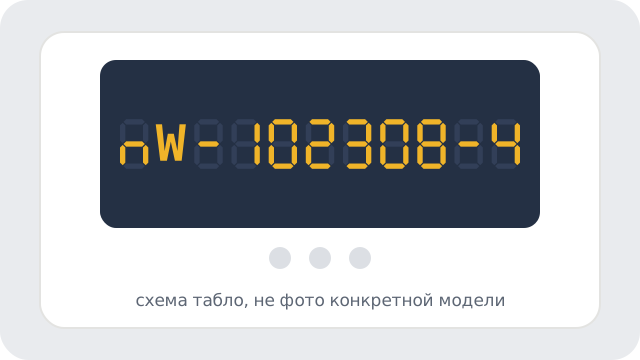
Что означает ошибка NW-102308-4
Для PS5 NW-102308-4 Sony использует две формулировки: произошла ошибка связи, и при подключении к PlayStation произошла ошибка. Поэтому проверка начинается со статуса PlayStation, а затем переходит к вашей сети и маршрутизатору.
На странице статуса сервер может быть отмечен как недоступный, либо там могут идти технические работы. Если вы видите, что с этим всё в порядке, вы идёте дальше по списку: перезагрузка PS5, проводное подключение, новая настройка сети и остальные сетевые шаги. Мы сохранили именно этот порядок. Здесь же важно не менять местами поздние и ранние шаги.
Почему появляется NW-102308-4
Sony не называет одну единственную причину. Вместо этого страница кода ведёт через несколько возможных участков: доступность сервера PlayStation, способ подключения вашей PS5, беспроводной сигнал, модем и маршрутизатор, встроенное программное обеспечение маршрутизатора и его сетевые параметры.
- Сервер PlayStation может быть недоступен или на нём могут проводиться технические работы, ведь именно это Sony предлагает проверить первым. Это вы проверяете первым.
- При Wi-Fi Sony предлагает приблизить PS5 к маршрутизатору или убрать препятствия между ними, чтобы улучшить уровень сигнала.
- Модем и маршрутизатор предлагается выключить, подождать около 5 минут и затем перезапустить.
- Встроенное программное обеспечение маршрутизатора предлагается обновить. Как это сделать для вашей модели, Sony советует уточнить у продавца маршрутизатора.
- Если ваш маршрутизатор это допускает, предлагается открыть конкретные TCP- и UDP-порты. За порядком открытия портов и настройки маршрутизатора Sony направляет к поставщику интернет-услуг.
- В сетевых настройках Sony предлагает вручную задать статический IP-адрес, чтобы улучшить соединение, а затем временно изменить DNS на общедоступный, бесплатный и открытый для всех компаний или организаций.
- Если все предыдущие шаги не помогли, Sony указывает, что сетевое соединение временно перегружено, и советует попробовать ещё раз позже.
Что проверить самому
- Проверьте страницу статуса PlayStation. Сервер может быть недоступен или на нём могут идти технические работы. Помогло: если вы видите по статусу причину и доступ затем восстановился, дальше идти не нужно. Не помогло: вы переходите к перезагрузке PS5.
- Перезагрузите консоль PlayStation 5 и попробуйте проводное подключение к Интернету. Sony ставит эти действия сразу после проверки статуса. Помогло: повторно проверьте связь с PlayStation. Не помогло: настройте сетевое соединение заново.
- Настройте сетевое соединение заново. Этот шаг идёт после перезагрузки PS5 и попытки подключиться проводом. Помогло: проверьте доступ к PlayStation. Не помогло: если вы используете Wi-Fi, переходите к беспроводному сигналу.
- При Wi-Fi приблизьте PS5 к маршрутизатору или уберите препятствия между ними. Цель этого шага у Sony — улучшить уровень сигнала. Правда, для проводного подключения этот пункт не нужен. Помогло: повторите попытку. Не помогло: переходите к модему и маршрутизатору.
- Выключите модем и маршрутизатор примерно на 5 минут, затем перезапустите их. Пауза указана прямо в инструкции, поэтому вы ждёте около 5 минут. Помогло: снова проверьте соединение. Не помогло: переходите к встроенному программному обеспечению маршрутизатора.
- Обновите встроенное программное обеспечение маршрутизатора. Если вы не знаете порядок для вашей модели, свяжитесь с продавцом маршрутизатора. Вот здесь Sony не даёт одной универсальной схемы для всех устройств. Помогло: снова проверьте связь. Не помогло: переходите к портам.
- Если возможно, откройте указанные порты. TCP: 80, 443, 3478, 3479, 3480. UDP: 3478, 3479, 49152–65535. Чтобы узнать, как открыть порты и настроить ваш маршрутизатор, обратитесь к поставщику интернет-услуг. Помогло: повторите подключение. Не помогло: переходите к статическому IP-адресу.
- В сетевых настройках вручную установите статический IP-адрес. Sony предлагает это, чтобы улучшить ваше соединение. Помогло: проверьте связь с PlayStation. Не помогло: переходите к временному изменению DNS.
- Временно измените DNS. В ваших настройках сети укажите общедоступный DNS, который бесплатен и открыт для всех компаний или организаций. Конкретные адреса Sony в этой формулировке не задаёт, поэтому здесь их тоже нет. Помогло: снова проверьте подключение. Не помогло: остаётся последний пункт Sony.
- Попробуйте ещё раз позже. Если ваши предыдущие действия не помогли, Sony указывает, что сетевое соединение временно перегружено. Кажется, это самый простой шаг в списке, но он стоит именно последним. Помогло: дополнительных действий по этому списку не требуется. Не помогло: обратитесь в поддержку PlayStation.
Мы ещё раз сверили числовые значения: TCP 80, 443, 3478, 3479, 3480; UDP 3478, 3479, 49152–65535. Для открытия портов и настройки маршрутизатора Sony отправляет к поставщику интернет-услуг, а по встроенному программному обеспечению маршрутизатора — к его продавцу.
Как сбросить ошибку NW-102308-4
Отдельной команды «сбросить код» для PS5 NW-102308-4 Sony не приводит. В самой последовательности есть перезагрузка PS5, а затем отдельный перезапуск модема и маршрутизатора после ожидания около 5 минут.
Полная инициализация консоли в шагах этого кода не указана. Если вы выполняете сброс или инициализацию отдельно по инструкции Sony, сначала сделайте резервную копию, ведь такой сброс удаляет данные. Мы не заменяем этим сетевые действия для NW-102308-4.
Когда обращаться в поддержку PlayStation
Если вы прошли шаги по порядку, попробовали позже после возможной временной перегрузки, а ошибка осталась, обратитесь в службу поддержки PlayStation или раздел «Ремонт PlayStation». По вопросам встроенного программного обеспечения маршрутизатора Sony направляет к его продавцу, а по портам и настройке маршрутизатора — к поставщику интернет-услуг.
Частые вопросы
Что означает NW-102308-4 на PS5?
Это ошибка связи при подключении к PlayStation. Сначала для вас важна страница статуса PlayStation: сервер может быть недоступен или на нём могут идти технические работы.
Какие порты нужно проверить для NW-102308-4?
Sony указывает TCP 80, 443, 3478, 3479, 3480 и UDP 3478, 3479, 49152–65535. Если вам нужен порядок открытия портов, обратитесь к поставщику интернет-услуг.
Какой DNS нужно указать?
Sony предлагает временно указать общедоступный DNS, бесплатный и открытый для всех компаний или организаций. Конкретные адреса на этой странице кода не приводятся, поэтому здесь они не называются.
Нужно ли ставить статический IP-адрес?
В списке Sony такой шаг есть: в сетевых настройках вручную установите статический IP-адрес, чтобы улучшить соединение. Он идёт после проверки портов и перед временной сменой DNS.
Что делать, если все шаги выполнены, а ошибка остаётся?
Если предыдущие пункты не помогли, Sony связывает это с временной перегрузкой сетевого соединения и советует попробовать ещё раз позже. Если после этого проблема остаётся, используйте поддержку PlayStation или раздел «Ремонт PlayStation».