
Ошибка CE-117740-0 на PS5
CE-117740-0 PlayStation 5 · Игровые приставки · обновлено 03.11.2026
Независимый справочник — не сайт PlayStation 5 и не сервисный центр
- Что значит
- возможная ошибка игры
- Модели
- PlayStation 5
- Что делать
- Проверить самомуСброситьКогда к мастеру
Вы увидели CE-117740-0 на экране телевизора после запуска игры. Код CE-117740-0 означает, что игра, возможно, содержит ошибку. Sony предлагает идти по шагам и не менять их порядок. Сначала проверьте, что системное программное обеспечение PS5 обновлено до последней версии. Затем откройте «Настройки» и перейдите в раздел «Хранилище». Там удалите игру из раздела «Игры и приложения». После этого установите игру заново из PlayStation Store. Если код остался, загрузите консоль PS5 в безопасном режиме. Выберите «Очистить кэш и перестроить базу данных», затем «Реконструировать базу данных». Вот весь порядок для PlayStation CE-117740-0 на странице Sony. Если шаг с базой данных тоже не помог, обратитесь в службу поддержки PlayStation. Мы сверили эту цепочку со страницей кода Sony. На странице нет других причин и отдельных проверок. Поэтому не добавляйте лишние действия между указанными шагами. Так вы сохраните именно тот порядок, который дан для этого кода.
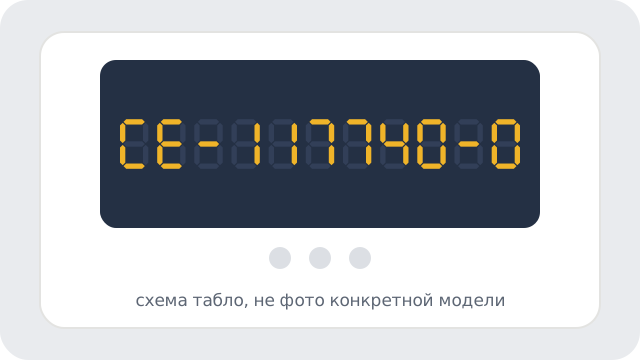
Что означает ошибка CE-117740-0
Формулировка Sony короткая: возможно, игра содержит ошибку. Она относится именно к коду CE-117740-0 на PlayStation 5. Другого смысла для этого кода на странице нет.
Иногда хочется сразу искать причину в самой консоли. Но здесь Sony начинает не с ремонта, а с обновления системы. Потом идут удаление игры, новая установка и работа с базой данных.
Мы проверили порядок ещё раз по странице PlayStation CE-117740-0. Он важен, ведь следующий пункт идёт после предыдущего. Если один шаг помог, вам дальше по списку идти не нужно.
Почему появляется CE-117740-0
Sony указывает одну формулировку причины: игра, возможно, содержит ошибку. Других причин на странице этого кода не перечислено. Поэтому мы не будем приписывать коду сеть, накопитель или учётную запись.
Сама страница не уточняет, что именно внутри игры вызвало код. Она сразу даёт порядок действий для вашей PS5.
Если вы видите этот код впервые, начните с первого пункта. Не выбирайте шаг по догадке и не меняйте очередность. Sony ведёт вас от проверки системы к новой установке игры. После этого остаётся команда для базы данных в безопасном режиме.
Что проверить самому
Идите сверху вниз и после каждого шага проверяйте результат. Не разбирайте консоль и не добавляйте другие способы. Вам нужны только те действия, которые перечисляет Sony.
Перед началом посмотрите, на каком шаге вы сейчас находитесь. Если систему ещё не обновляли, начните именно с неё. Если этот пункт уже выполнен, переходите дальше по порядку Sony.
- Обновите системное программное обеспечение PS5 до последней версии. Сначала убедитесь, что на консоли стоит актуальная версия. Помогло: на этом можно остановиться. Не помогло: переходите к удалению игры.
- Откройте «Настройки», затем выберите «Хранилище». Удалите игру из раздела «Игры и приложения». После удаления установите игру заново из PlayStation Store. Помогло: дальше ничего делать не требуется. Не помогло: переходите к безопасному режиму.
- Загрузите PS5 в безопасном режиме. Выберите «Очистить кэш и перестроить базу данных». Затем выберите «Реконструировать базу данных». Помогло: путь по списку на этом закончен. Не помогло: обращайтесь в службу поддержки PlayStation.
Это вся цепочка, которую Sony даёт для кода. Мы не меняли местами удаление игры и работу с базой. Ваш следующий шаг зависит только от результата предыдущего.
Как пройти шаг с удалением игры
Сначала войдите в «Настройки» и откройте «Хранилище». Затем выберите игру в разделе «Игры и приложения». Удалите её, после чего установите заново из PlayStation Store.
Здесь важно не перескакивать сразу к безопасному режиму. Sony ставит новую установку раньше работы с базой данных. Если код исчез, вы на этом заканчиваете проверку.
Если код вернулся после новой установки, идите дальше. Вам не нужно повторять предыдущий пункт перед каждым новым шагом. Следующий пункт страницы уже переводит вашу PS5 в безопасный режим.
Что выбрать в безопасном режиме
На этом этапе нужна именно команда из страницы кода. Откройте «Очистить кэш и перестроить базу данных». Затем выберите пункт «Реконструировать базу данных».
Других команд безопасного режима для CE-117740-0 здесь нет. Кажется заманчивым попробовать всё подряд, но Sony этого не предлагает. Если команда не помогла, следующий шаг уже связан с поддержкой.
Выберите именно указанную команду и затем проверьте код снова. Если проблема осталась, следующий адрес уже служба поддержки PlayStation. На странице кода после этого нет ещё одного домашнего шага.
Как сбросить ошибку
Отдельного сброса кода на странице CE-117740-0 Sony не даёт. Ошибку проверяют через шаги выше, в том же порядке. Сначала обновите систему, затем переустановите игру, потом перестройте базу.
Если вы ищете кнопку для мгновенного сброса, её здесь нет. Sony предлагает вам пройти указанный порядок и оценить результат. После последнего пункта при сохранении кода обращайтесь в поддержку.
Сброс и инициализация консоли в этой цепочке не указаны. Если вы всё же используете такие общие действия Sony отдельно, сначала сделайте резервную копию. Эти действия удаляют данные, поэтому копия нужна заранее.
Когда обращаться в поддержку или ремонт
Если код не исчез после всех шагов, обратитесь в службу поддержки PlayStation. Для вопросов ремонта Sony также использует раздел «Ремонт PlayStation». Не разбирайте консоль и не ищите обходные способы.
Частые вопросы
Что означает CE-117740-0 на PS5?
Код означает, что игра, возможно, содержит ошибку. Именно так Sony описывает CE-117740-0 на странице поддержки.
Нужно ли сначала обновлять системное программное обеспечение?
Да, Sony ставит этот пункт первым в своём порядке. Убедитесь, что на PS5 установлена последняя версия системного ПО.
Что делать после обновления системы?
Откройте «Настройки» и перейдите в «Хранилище». Удалите игру из «Игры и приложения», затем установите её заново.
Какой пункт выбрать в безопасном режиме?
Выберите «Очистить кэш и перестроить базу данных». После этого выберите «Реконструировать базу данных» и проверьте результат.
Что делать, если ошибка осталась после всех шагов?
Обратитесь в службу поддержки PlayStation. Страница Sony направляет туда, если перечисленный порядок не решил проблему.